Automatisation des exécutions
En résumé
-
L’exécution automatique permet d’exécuter le pipeline des tâches sans qu’un utilisateur ai besoin d’être connecté
-
Seul le Propriétaire et les contributeurs peuvent définir la fréquence d’exécution
-
La fréquence est définie avec une syntaxe CRON
-
Il est possible d’utiliser un formulaire de génération de CRON
-
Pour mettre en pause une exécution automatique, désactiver la Planification
-
Il est toujours possible d’utiliser l’exécution manuelle même si une exécution automatique est définie
-
Il est possible de faire une demande d’arrêt en cliquant sur l’icon btn:[STOP]

Définir la fréquence
La fréquence est disponible et visible pour les Planifications automatiques, lors de la création ou de la modification d’une Planification.
Elle peut être définie directement en langage CRON ou générée à partir d’un formulaire.
Par défaut, la fréquence est définie sur "chaque jour à 6h".
Formulaire CRON
DC-Maestro permet d’utiliser la syntaxe standard du CRON pour définir la fréquence d’exécution d’une Planification.
| Champ | Nombres acceptés | Caractères acceptés | Détails |
|---|---|---|---|
Mois (M) |
1 à 12 |
, * / - |
|
Jours (J) |
1 à 31 |
, * / - L # |
|
Semaine (S) |
0 à 6 |
, * / - |
|
Heures (H) |
0 à 23 |
, * / - |
|
Minutes (m) |
0 à 59 |
, * / - |
Le caractère * seul et une fréquence inférieure à */5 ne sont pas acceptés |
| Caractère | Description |
|---|---|
, |
Valeur fixe |
- |
Plage de valeurs (ordre croissant) |
* |
Toutes les valeurs |
/ |
Intervalle dans une plage spécifique |
# |
Énième jour du mois (1#2 : 2ème Lundi du mois) |
L |
Dernier jour du mois (1L : Dernier Lundi du mois) |
Pour en savoir plus sur le langage CRON consultez la page Wikipédia.
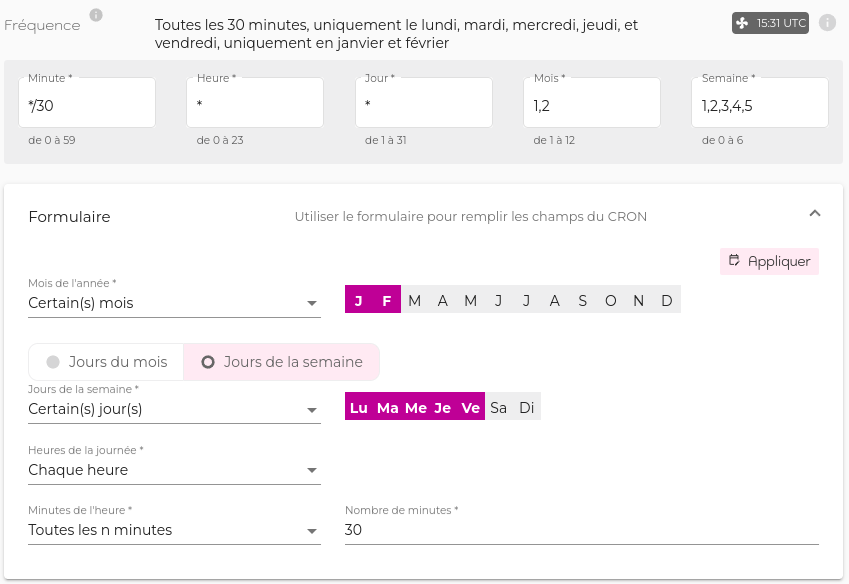
Formulaire de génération de CRON
Le formulaire transforme la fréquence définie en langage naturel vers la syntaxe CRON.
L’ensemble des options (minutes, heures, jours, mois) doit être précisé.
Cliquer ensuite sur  pour afficher le résultat dans le CRON.
Choix du fuseau horaire d’exécution
Par défaut, le CRON s’exécute dans le fuseau horaire UTC, base du temps civil international.
Mais il est possible de modifier ce fuseau horaire d’exécution en choisissant un des fuseaux locaux proposés par la liste déroulante de sélection pour plus de lisibilité et de facilité dans la configuration du CRON.
Activer et désactiver la récurrence
Vous pouvez désactiver la Planification pour bloquer les exécutions (automatiques et manuelles), par exemple le temps de résoudre une tâche en échec ou de modifier le pipeline de tâches.
Il est possible d’activer et de désactiver une Planification
-
depuis la liste des Planifications
Cliquer sur le menu en bout de ligne puis cliquer sur btn:[Désactiver]. -
depuis l’onglet "Paramètres" de la page de la Planification
Cliquer sur l’icône pour éditer la zone des métadonnées.
Déplacer le switch sur pour la désactiver et
  pour l’activer.
| Il est impossible d’exécuter une Planification lorsqu’elle est inactive. |
Dernière mise à jour le 10 juin 2026 à 18:16