Projets

Généralités - Projets
Les Projets DataChain regroupent des éléments (Connecteurs, Dépôts, Entités Métier, DataBlocks, DataLinks, DataAPIs, etc.) et permettent d’organiser leurs accès.
Un Projet peut comporter plusieurs versions qui partagent un identifiant commun. Chacune possède ses éléments et peut être utilisée, exportée, importée ou dupliquée. Les métadonnées, code racine, confidentialité, utilisateurs, template de droit et criticité du Projet font partie de l’enveloppe commune à toutes ses versions. Voir Paramètres communs à toutes les versions.
Chaque Projet possède une version unique par défaut. C’est la version qui sera ouverte par défaut et dont certains des éléments (comme les éléments partagés dans la Marketplace) seront utilisés par défaut par les consommateurs du Projet.
La version actuellement ouverte par l’utilisateur est sa version de travail ; elle peut être différente de la version par défaut.
Les paramètres et métadonnées de la version courante se consultent et se modifient depuis l’onglet Versions de la page d’édition du Projet.
Consulter Versionnement des Projets pour créer des versions, les activer et gérer leurs conséquences sur les consommateurs.
Fonctionnement global
- Généralités
-
-
Le nombre de projets n’est pas limité
-
Un projet doit posséder au moins un administrateur
-
Un projet a une date de début et de fin (par défaut, l’intervalle est de 100 ans)
-
- Fonctionnalités principales
-
-
Duplication dans une même instance
-
Export en vue d’un futur import
-
Création à partir d’un projet vierge ou d’un import
-
Création d’une nouvelle version par duplication
-
Ajout d’une nouvelle version par import
-
- Utilisateurs
-
-
Le nombre de membres (utilisateurs ou groupes) par projet n’est pas limité
-
Pour utiliser les fonctionnalités de DataChain et créer des éléments, un utilisateur doit appartenir à un projet ou à un groupe qui appartient à un Projet
-
Les utilisateurs sont communs à toutes les versions d’un Projet
-
- Rôles de projet
-
-
Gestionnaire : ce rôle permet aux utilisateurs d’administrer le projet et de gérer ses membres. Ce rôle s’applique à toutes les versions d’un Projet et permet de les configurer et les gérer depuis l’onglet "Versions"
-
Membre : ce rôle permet aux utilisateurs d’être ajoutés aux projets et de créer des éléments en fonction de leurs permissions globales
-
 Les rôles sont définis pour chaque utilisateur ou groupe d’utilisateurs par un utilisateur avec le rôle "Administrateur" du Projet.
- Éléments
-
-
Chaque élément de DataChain appartient à un seul et unique Projet
-
- Accès
-
Les Projets sont accessibles depuis GenericsData
 et HandleData
 à partir du menu gauche Projets.
L’utilisateur ne voit que les projets dont il est membre, ou les projets dont les groupes auxquels il appartient sont membres
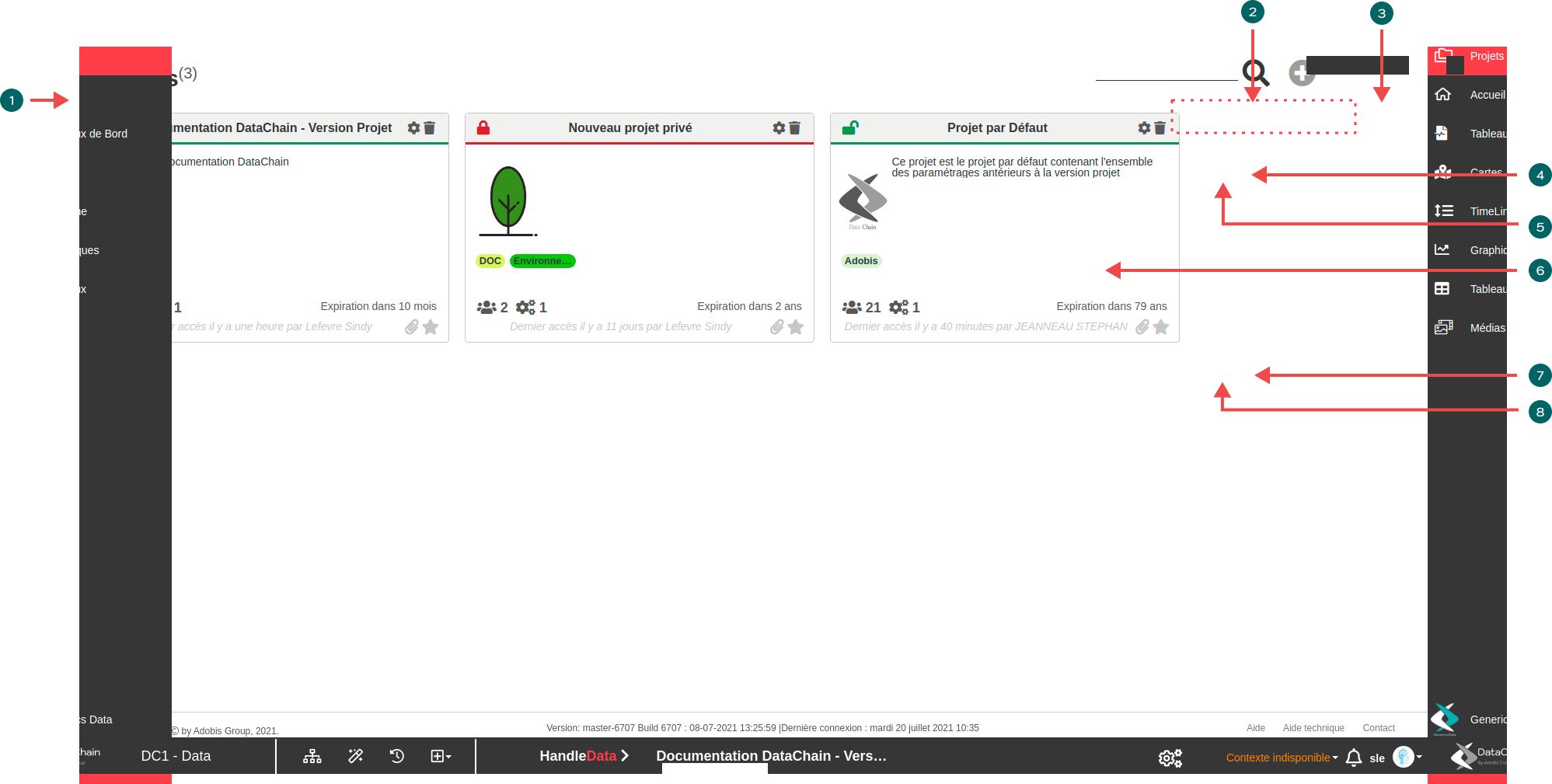
 Accéder à la liste des projets
 Rechercher un projet
 Créer un nouveau projet (rôle gestionnaire de projet)
 Supprimer le projet (avec confirmation)
Cette icône n’est visible que par les administrateurs du projet
 Supprimer un projet supprime également l’ensemble des éléments qu’il contient
 Modifier les paramètres du projet (rôle gestionnaire de projet)
 Accéder au projet (clic sur la carte). Ouvre la page d’accueil du projet et affiche les statistiques du projet liées au module
 Ajouter le projet en favoris
-
-
Plusieurs projets peuvent être ajoutés en favoris
-
Les projets favoris apparaissent en début de liste
-
 Épingler le projet
-
-
Un seul projet peut être épinglé (Projet par défaut)
-
À sa connexion, l’utilisateur est automatiquement envoyé sur la page d’accueil du projet épinglé
-
Membres et gestionnaires
L’accès aux Projets dépend des appartenances de l’utilisateur et de ses groupes.
-
Un Gestionnaire administre le Projet, ses versions et ses membres.
-
Un Membre accède aux éléments selon ses permissions et les droits qui lui sont accordés.
-
Le Projet doit posséder au moins un Gestionnaire.
Les rôles globaux sont attribués par l’administration de DataChain. Consulter Gestion des utilisateurs et Droits et permissions.
Confidentialité et partage
Le paramètre Projet confidentiel contrôle le partage des métadonnées du Projet avec les autres Projets de l’instance. Il est commun à toutes les versions.
Le partage de données entre Projets repose sur les DataLinks. La notion de Projet public est dépréciée en version 9.2.
Accéder à un Projet existant
Chaque projet est présenté dans la liste sous forme de carte.
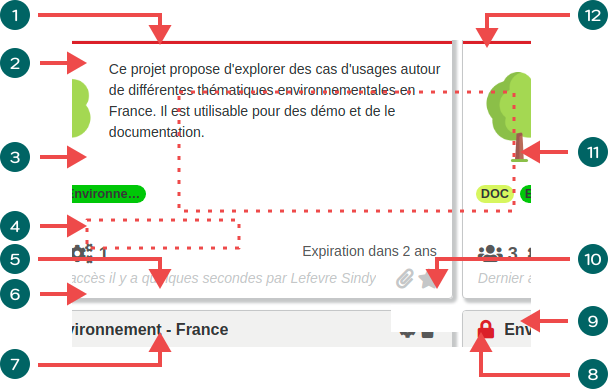
Titre du projet
Anciennement lié à la notion de Projet public ou privé et aujourd’hui déprécié
Icône associée au projet
Tag associé au projet
Nombre de contextes associés au projet
Nombre total de membres du projet
Informations relatives au dernier membre ayant accédé au projet
Cliquer pour épingler le projet
 Cliquer pour ajouter le projet aux favoris
 Indique la date d’expiration approximative
 Description du projet
 Icônes de suppression et de modification d’un projet (visible uniquement pour les Gestionnaires du projet)
Pour accéder à un projet, cliquer sur sa carte. La page d’accueil du projet s’affiche avec les statistiques du module concerné.
Créer un nouveau Projet
Pour créer un projet, vous devez posséder le rôle "Créateur de projets" (Voir la page Droits pour en savoir plus sur les rôles DataChain).
Il est possible de créer un projet vierge ou à partir de l’import d’un fichier contenant un projet DataChain précédemment exporté.
Pour créer un projet, sélectionner l’icône du menu gauche, puis cliquer sur le bouton "Nouveau" en haut à gauche de la liste des projets.
Créer un projet vierge
Présentation de l’écran
Après avoir cliqué sur "Nouveau" depuis la liste des projets, sélectionner "Projet vierge".
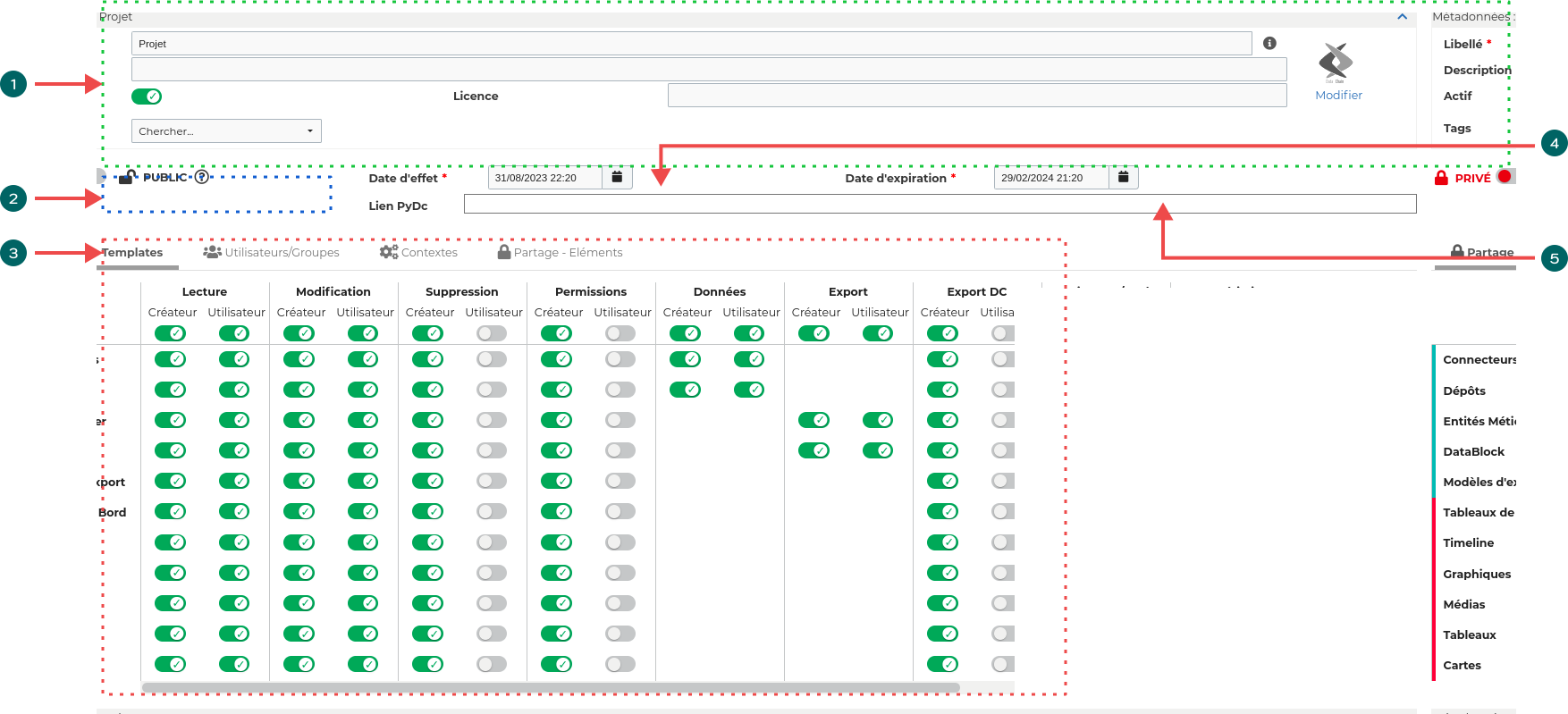
- Les Métadonnées
-
-
La saisie d’un libellé est obligatoire
-
Des zones de saisie optionnelles comme une description, une information sur la licence d’utilisation et des tags permettent d’affiner les informations liées à un projet.
-
Étapes de création d’un nouveau projet
Date de début du projet. Avant cette date, le projet est accessible uniquement pour les administrateurs.
Date de fin de projet : après cette date, le projet est révoqué.
Un projet révoqué ne peut plus être supprimé
Étape 1 | Partage - Template
Le Template DataChain permet de gérer les droits au niveau de chaque élément créé au sein d’un projet, et ce, pour chaque action (Lecture, Modification, Suppression, Données, Export).
Le Template est commun à toutes les versions d’un Projet.
Le détail de chacune de ces actions est visible depuis la page Droits.
Des paramètres supplémentaires sont disponibles lors de la modification d’un projet (voir le chapitre Modifier un Projet)
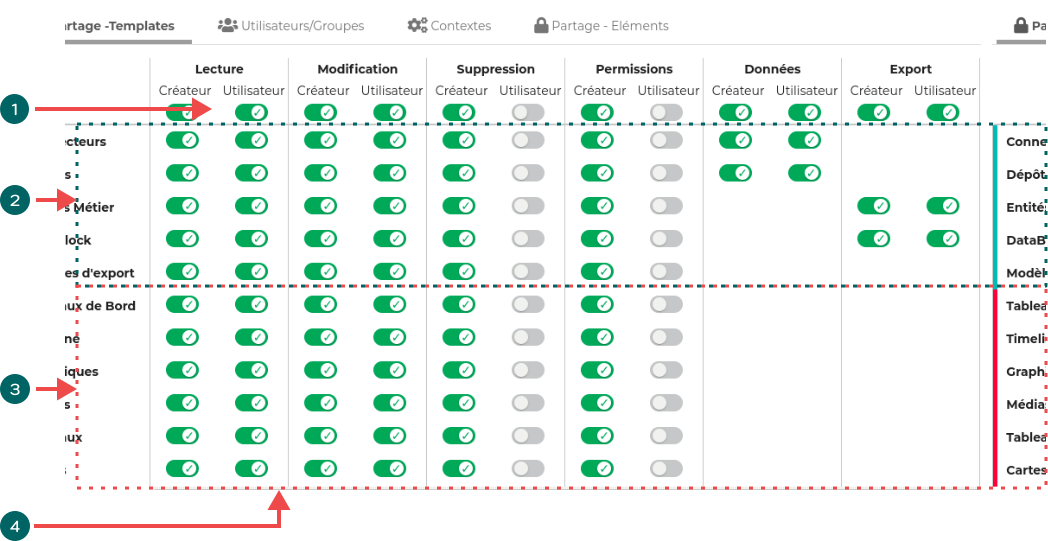
- Active ou désactive toute la colonne pour une action et un type d’utilisateur
-
-
Créateur : personne ayant créé l’élément
-
Utilisateur : personne consommant l’élément, qu’il soit dans ou en dehors du projet
-
Ensemble des droits appliqués aux éléments GenericsData
Ensemble des droits appliqués aux éléments HandleData
Active ou désactive une action pour un type d’utilisateur et pour un seul type d’élément
Pour passer à l’étape suivante, cliquer sur  ou sur
 .
Étape 2 | Membres
Ils sont communs à toutes les versions d’un Projet.
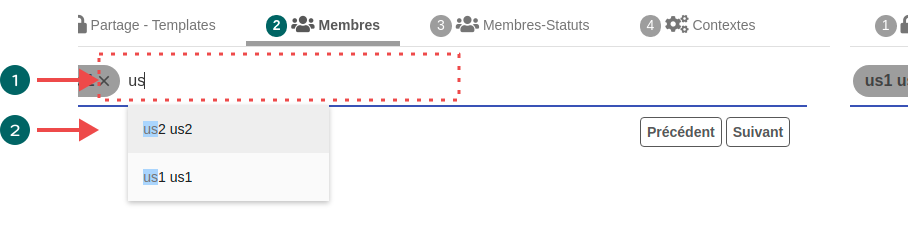
Recherche dynamique d’un utilisateur DataChain
- Listes des utilisateurs correspondant à la recherche en cours
-
-
Cliquer pour sélectionner ou appuyer sur ENTRER à partir du clavier
-
Pour passer à l’étape suivante, cliquer sur  ou sur .
Étape 3 | Membres et Statuts
Pour valider la création du projet, au moins un membre doit être Gestionnaire.

Statut Gestionnaire : le membre peut accéder au paramétrage du projet
Pour pouvoir être Gestionnaire d’un projet, un utilisateur DataChain doit avoir le rôle de Gestionnaire (voir la gestion des rôles utilisateurs )
Statut Membre : le membre ne peut pas accéder au paramétrage du projet
Pour passer à l’étape suivante, cliquer sur  ou sur .
Étape 4 | Paramètres de version
La création d’un Projet vierge s’accompagne de celle de sa première version.
Pour valider la création de cette version, au moins un contexte doit être activé pour chacune des fonctionnalités présentes dans le tableau de configuration des contextes.
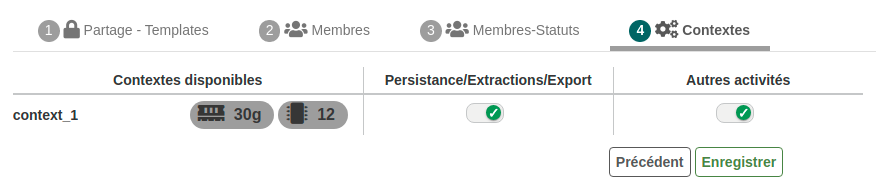
Ensuite, la version peut être nommée (par défaut, elle devient la version "1", en l’absence de saisie d’un numéro de version par l’utilisateur). Une description de cette version peut également être ajoutée.
Pour passer à l’étape suivante, cliquer sur l’onglet "Paramètres avancés" ou sur .
Étape 5 | Paramètres avancés
Enfin, l’onglet des paramètres avancés permet de choisir le code racine (libellé spécifique au Projet en cours de création qui sera inséré dans l’URL de ses futures DataAPIs).
Il doit être unique (non utilisé par un autre Projet de l’instance).
Il est créé (à partir du code du prochain Projet) et affecté automatiquement en l’absence de saisie par l’utilisateur.
Les paramètres "projet critique" et "projet confidentiel" peuvent ensuite être décochés si besoin.
Le paramètre projet critique impose, s’il est activé, la confirmation de la suppression du Projet via la soumission d’un code reçu par courriel.
Pour enregistrer, cliquer sur  .
Pour revenir aux étapes précédentes, naviguer dans les onglets ou cliquer sur
 .
Importer un projet
|
Si vous importez un Projet issu d’une version de DataChain Core plus ancienne que celle de l’instance d’import, il est possible que cela génère des incohérences au niveau des droits sur éléments. Pour limiter ce risque, nous recommandons de cocher l’option "Utiliser le Template par défaut" et si besoin de modifier le template après l’import. |
Il est possible de créer un projet à partir du fichier d’un projet précédemment exporté, si celui-ci est issu d’une instance DataChain dans une version compatible.
Lorsqu’un Projet de la même enveloppe existe déjà dans l’instance, l’import peut créer une version de ce Projet si l’utilisateur le décide. Le rattachement est déterminé par l'identifiant unique de l’enveloppe Projet, et non son libellé.
Lors de l’import dans une instance différente de celle de l’export, certaines données sont ajoutées à l’instance et elles sont donc visibles et accessibles pour l’ensemble des projets
-
tags (issus des métadonnées des éléments importés)
-
classements (si des DataBlocks qui utilisent des classements dans les formules ont été exportés)
Après avoir cliqué sur "Nouveau" depuis la liste des projets, sélectionner "Importer un projet".
Étape 1 | Choix du fichier
Glisser-déposer ou sélectionner le fichier (format .dca) à importer. Si le format est valide et que le fichier n’a pas été endommagé ou corrompu, DataChain lance la décompression et une barre de progression s’affiche.
Étape 2 | Configuration du nouveau projet
En fonction du contenu du projet source, différentes options sont visibles.
Exemple avec un projet importé avec un contexte et des membres
Libellé : Modifiable. Par défaut, le libellé est le même que celui du projet source
Par défaut, la description est identique à celle du projet source. Cette information peut être éditée après la création du projet
Date d’effet et Date d’expiration : Modifiables. Par défaut, il s’agit de la date et l’heure du jour pour la date d’effet, plus 6 mois pour la date d’expiration.
Contexte : L’attribution d’un contexte au moins est obligatoire pour l’exécution des différents traitements liés à l’import
Template de droit
- Si le template du projet source n’a pas été exporté :
-
-
l’option ne sera pas proposée et le projet sera créé avec le template par défaut, modifiable ensuite depuis la page de gestion du projet
-
- Si le template a été exporté :
-
-
mais pas les membres : il est possible de choisir d’utiliser le template exporté ou le template par défaut. Dans tous les cas, le template sera utilisé pour créer la matrice de droits sur chaque élément créé, pour chaque utilisateur ou groupe ajouté au projet
-
ainsi que les membres : le template sera ajouté au projet, mais ne sera pas appliqué lors de la création des éléments pour créer la matrice de droits. Les droits seront transposés d’un utilisateur A vers un utilisateur B à partir de l’association des utilisateurs qui aura été définie (utilisateur ou groupe)
-
Types d’éléments : Certains éléments sont automatiquement sélectionnés ou désélectionnés en fonction du choix des autres types d’éléments afin de garantir le bon fonctionnement de la chaîne de traitement des données.
Attention : aucune donnée ne pourra être traitée si les connecteurs et les dépôts ne sont pas sélectionnés. Cela peut être utile pour connecter de nouvelles sources à un modèle de traitement de données.
-
Données : L’extraction des dépôts et les données locales ne sont disponibles que si les dépôts sont sélectionnés.
Les dépôts de type DataLink dépendent de la présence du Projet producteur de leurs DataLinks source dans l’instance destinataire.
Lorsque le DataLink existe dans la version active de son Projet producteur, les dépôts importés y sont rattachés automatiquement. S’il n’y existe pas, DataChain recherche la version la plus récente contenant ce DataLink, selon sa date de création.
Si le Projet producteur est absent, un message indique que les dépôts concernés ne seront pas alimentés. À l’import ultérieur de leur source, les liens encore non affectés sont rétablis automatiquement.
Membres et groupes
Par défaut, l'utilisateur qui crée le projet est automatiquement ajouté comme membre au projet en tant que Gestionnaire. Non modifiable à la création.
-
Si les membres ont été exportés : chaque profil devra être associé. Pour chaque profil utilisateur ou groupe exporté, DataChain vérifie si l’utilisateur ou le groupe est présent dans l’instance. Si c’est le cas, il est automatiquement associé au profil de l’utilisateur ou du groupe source (mais reste modifiable). Dans le cas contraire, l’association doit être réalisée manuellement. Il est possible d’associer des utilisateurs à des groupes et inversement. Il est recommandé d’associer des profils avec des rôles identiques entre projet source et nouveau projet.
Si un profil avec le rôle de membre de projet est associé à un profil qui ne possède pas ce rôle, la matrice de droit appliquée aux éléments pour ce membre ne sera pas effective pour cet utilisateur et il ne pourra pas accéder aux éléments.
-
Si aucun membre n’a été exporté, des membres (utilisateurs et groupes) doivent être ajoutés manuellement.
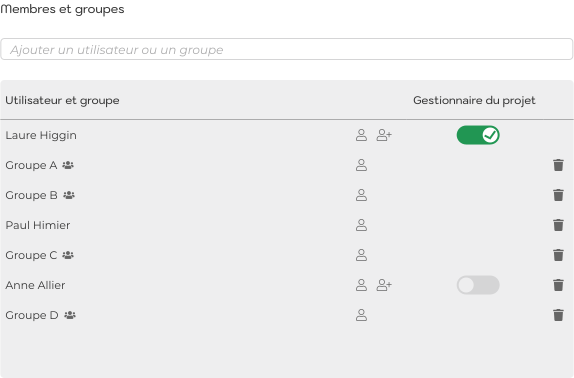
Exemple de membres ajoutés à un projet
-
Dans tous les cas, le projet doit contenir au moins un utilisateur (ou un groupe) avec un rôle Membre et un utilisateur désigné comme Gestionnaire
Si le Projet importé comporte des DataAPIs dans la liste des éléments à importer sélectionnés par l’utilisateur, une deuxième étape dans la modale permet de faire correspondre les consommateurs de ces APIs dans l’archive en cours d’import avec les utilisateurs de l’instance de destination du Projet importé.
Étape 3 | Création du projet
Une fois que le projet a été correctement paramétré, cliquer sur "Créer le projet". Le processus de création peut prendre un certain temps, en fonction de la taille du projet source et des options sélectionnées. Une fois que le projet a été créé, il est possible de modifier sa configuration depuis la page du projet.
Modifier la configuration d’un Projet existant
Pour modifier un projet (droits, date d’expiration, métadonnées, code racine, confidentialité, criticité, contextes, partages, membres), vous devez être Gestionnaire du projet.
Cliquer sur l’icône  situé en haut à droite de la carte du projet à modifier depuis la liste des Projets ou la page d’accueil du Projet.
Modifier les membres et gestionnaires
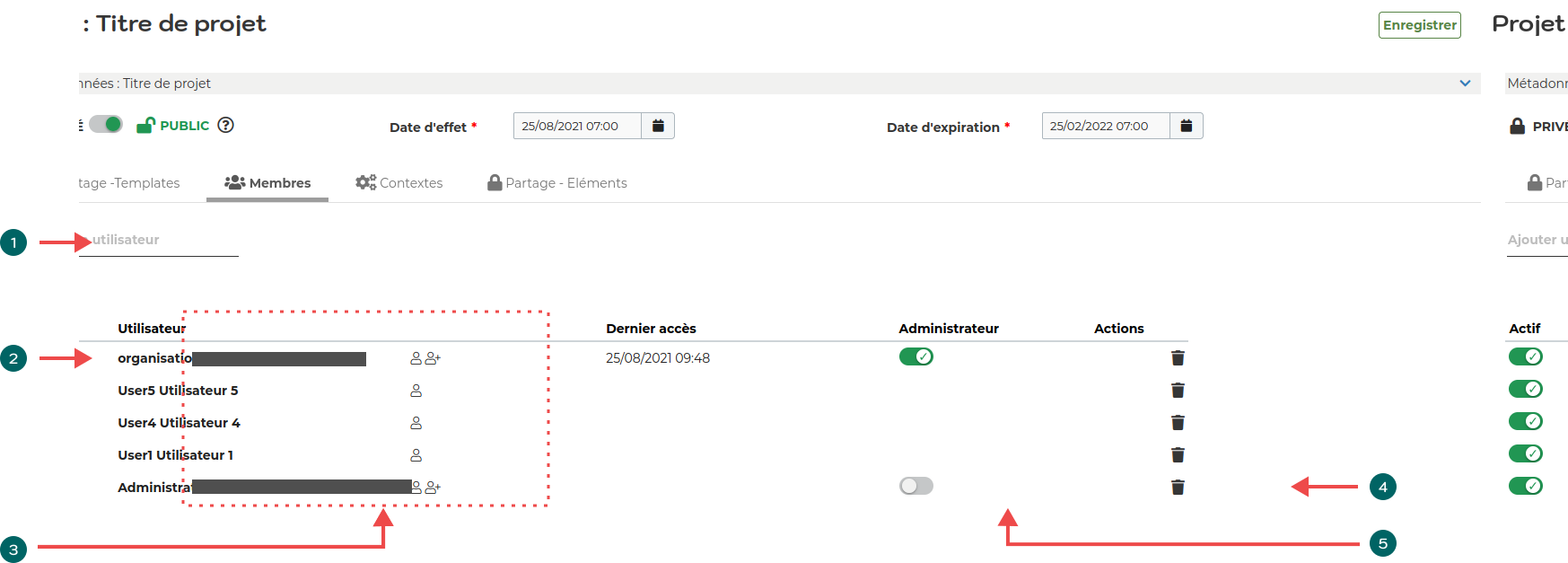
-
Ajouter un nouveau membre au projet
-
Inactiver l’accès d’un membre au projet (le membre fait toujours partie du projet et peut être réactivé)
-
Liste des noms et des rôles des membres du projet
-
Supprimer définitivement un membre du projet
-
Activer ou inactiver le rôle d’administrateur pour le membre
Template de droits
Des paramètres supplémentaires sont accessibles lors de la modification d’un projet dans l’onglet Template
-
Export DC
-
Persistance/Cache
-
Caractéristiques
-
Traçabilité export
-
Extraction
-
Lien
|
Note sur la modification du template de droit Si le template est modifié, cela ne modifie pas la matrice de droit existante sur les éléments du projet pour les utilisateurs actuels. Cette action impactera uniquement les nouveaux utilisateurs ajoutés après la modification du template, et ce pour l’ensemble des éléments présents. Pour chaque élément créé après que le template a été modifié, le nouveau template sera appliqué pour créer la matrice de droits associée à chaque membre du projet (groupe ou utilisateur unique). |
Paramètres avancés
Lors de la création d’un Projet, un code racine est automatiquement généré.
Ce code est utilisé pour l’accès aux ressources partagées telles que les DataAPIs.
| Lorsque vous modifiez ce code, l’ensemble des URL des éléments partagés (API) sera mis à jour lors de la mise à jour de la publication de l’API. |
Les paramètres code racine, criticité et Projet confidentiel sont communs à toutes les versions du Projet.
La criticité impose la saisie d’un code transmis par mail pour confirmer la suppression du Projet.
L’enregistrement d’une modification de ces paramètres l’applique immédiatement à toutes les versions. Lors de l’import ou de la duplication d’une version dans le Projet, les paramètres existants sont repris et ne peuvent pas être modifiés dans le formulaire de création.
Modèle de mail
Suite à l’exécution de certaines actions sur les tableaux de bord publiés, des mails sont envoyés aux utilisateurs consommateurs.
Actions concernées
-
Date d’expiration modifiée
-
Tableau de bord publié ou mis à jour
Il est possible de personnaliser le titre et le corps du message pour chacune de ces actions à partir de variables
-
Lien vers la publication : $publicationLink
-
Date de la publication : $publicationDate
-
Date d’expiration : $publicationExpirationDate
-
Titre de publication : $publicationTitle
-
Titre du Tableau de bord : $dashboardTitle
Exporter un projet
L’export de Projet stocke au format .dca les éléments de la version de travail du Projet courant sélectionnés depuis la modale d’export. Il ne regroupe pas toutes les versions et ne concerne pas automatiquement la version par défaut.
Avant de lancer l’export, vérifier la version ouverte dans le menu supérieur de DataChain.
Chaque export de Projet génère une trace, accessible depuis le menu gauche de GenericsData "Traçabilité exports", onglet "Projet".
Pour chaque export, et en fonction des droits de l’utilisateur connecté, il est possible de télécharger le fichier du Projet exporté.
Attention, l’utilisateur qui réalise l’export du projet est tenu seul responsable de la sécurité des données qu’il contient. En aucun cas Adobis Group ne pourra être tenu responsable de la perte, de l’altération ou de l’utilisation qui pourra en être faite.
Certains éléments ne sont pas concernés par l’export
-
les publications des tableaux de bord
-
le référencement des éléments au DataCatalogue
D’autres éléments DataChain sont automatiquement ajoutés lors de l’export, en fonction du contenu exporté
-
Classements : s’ils sont utilisés dans des formules de DataBlock et si les DataBlocks sont exportés
-
Tags : s’ils ont été ajoutés aux métadonnées des éléments exportés
Il est possible d’exporter un projet à partir de l’écran de configuration du projet : cliquer sur le menu de droite puis sur "Exporter".
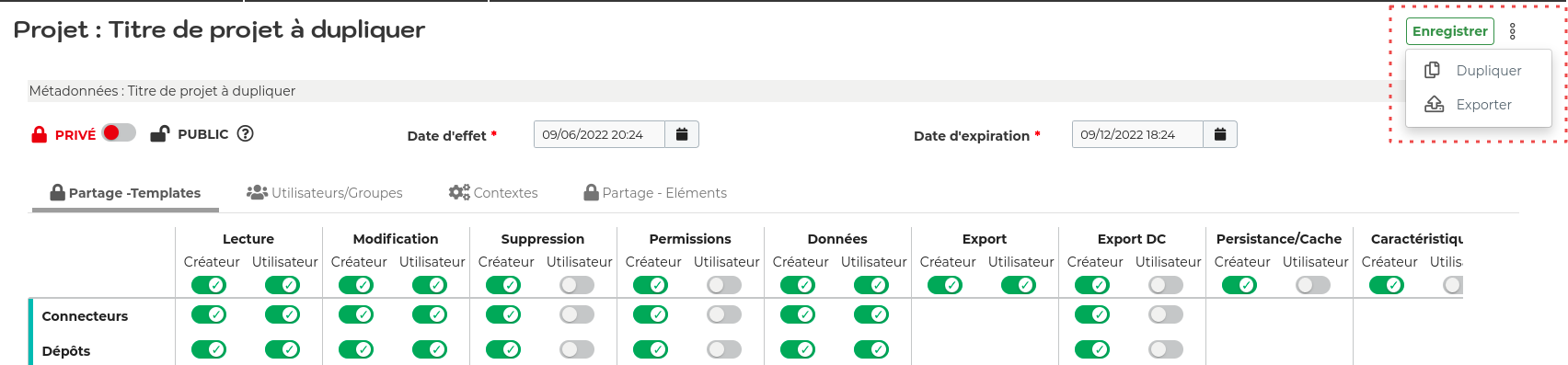
Étape 1 - Analyse du projet à exporter
Une étape préliminaire est effectuée automatiquement par DataChain pour vérifier que le projet peut être exporté.
Étape 2 - Paramétrage de l’export
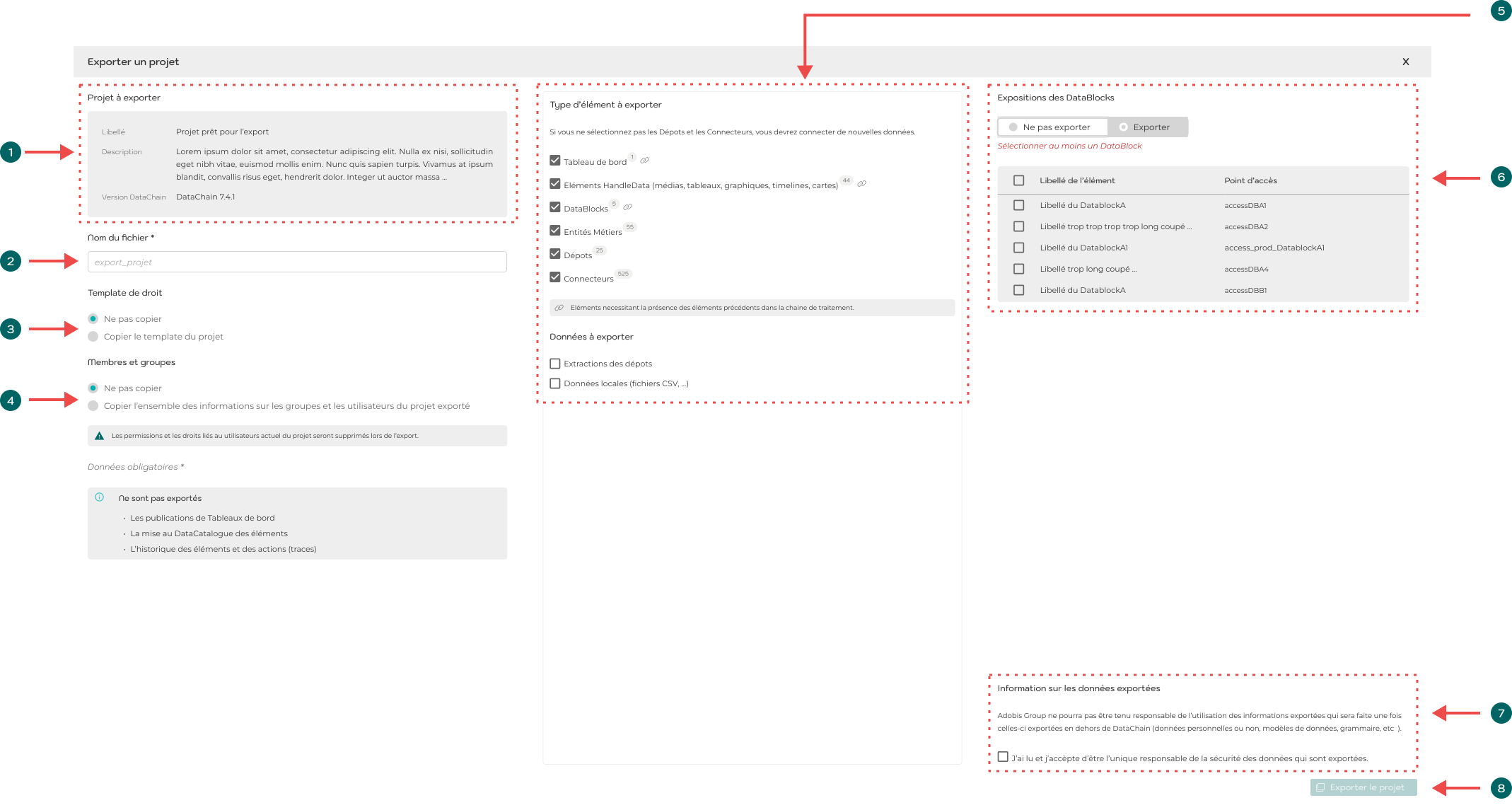
Zone informative sur les données à exporter
Choix du nom du fichier dans lequel sera compressé le projet exporté
Précise si le template défini dans le projet doit être copié ou non.
Le template est utilisé lors de l’import du projet uniquement dans le cas où les références des membres du projet n’ont pas été exportés afin de créer la matrice de droits sur les éléments
Précise si les références des membres du projet (utilisateurs et groupes) sont ajoutés à l’export
Si les membres sont ajoutés à l’export et que le projet est importé dans une instance qui ne possède pas les mêmes membres, chaque profil devra être associé manuellement à un profil existant dans l’instance d’import
Précise les types d’éléments et les données liées ajoutées à l’export.
Ceux qui ne contiennent aucun élément n’est sélectionnable. Certains éléments sont automatiquement sélectionnés ou désélectionnés en fonction du choix des autres types d’éléments afin de garantir le bon fonctionnement de la chaîne de traitement des données.
L’extraction des dépôts et les données locales ne sont disponibles que si les dépôts sont sélectionnés.
Cet élément se réfère aux Expositions V1 aujourd’hui dépréciées et remplacées par les DataAPIs
Le consentement de l’utilisateur est obligatoire pour la responsabilité des données. Son profil sera associé à l’export afin de garantir la traçabilité des données
Étape 3 - Export du projet
Une fois que l’export du projet a été correctement paramétré, cliquer sur "Exporter le projet"
Noter que tous les éléments créés, modifiés ou supprimés après le début de la procédure ne sont pas pris en compte.
Le processus d’export peut prendre un certain temps, en fonction de la taille du projet source et des options sélectionnées.
Si l’export se déroule correctement, un mail contenant le lien pour télécharger le fichier est envoyé à l’utilisateur qui a lancé l’export du projet dès que le fichier est prêt (le fichier peut se trouver dans les pourriels).
Dans le cas contraire, si une erreur est rencontrée durant le processus, un courriel informatif lui est envoyé.
Dupliquer un projet
Il est possible de dupliquer un projet, (c’est-à-dire, l’ensemble des éléments DataChain qu’il contient et ses paramètres) dans une même instance DataChain.
La duplication d’un Projet crée un nouveau Projet indépendant à partir de la version de travail et du contenu sélectionné.
Pour ajouter une version au même Projet, utiliser Nouvelle version.
Certains éléments ne sont pas concernés par la duplication * membres du projet * publication de tableaux de bord * référencement au DataCatalogue
À partir de l’écran de configuration du projet à dupliquer, cliquer sur le menu de droite puis sur "Dupliquer".
Étape 1 - Analyse du projet existant
Une étape préliminaire est effectuée automatiquement par DataChain pour vérifier que le projet peut être dupliqué.
Étape 2 - Configuration du nouveau projet
En fonction du contenu du projet source, différentes options sont visibles.
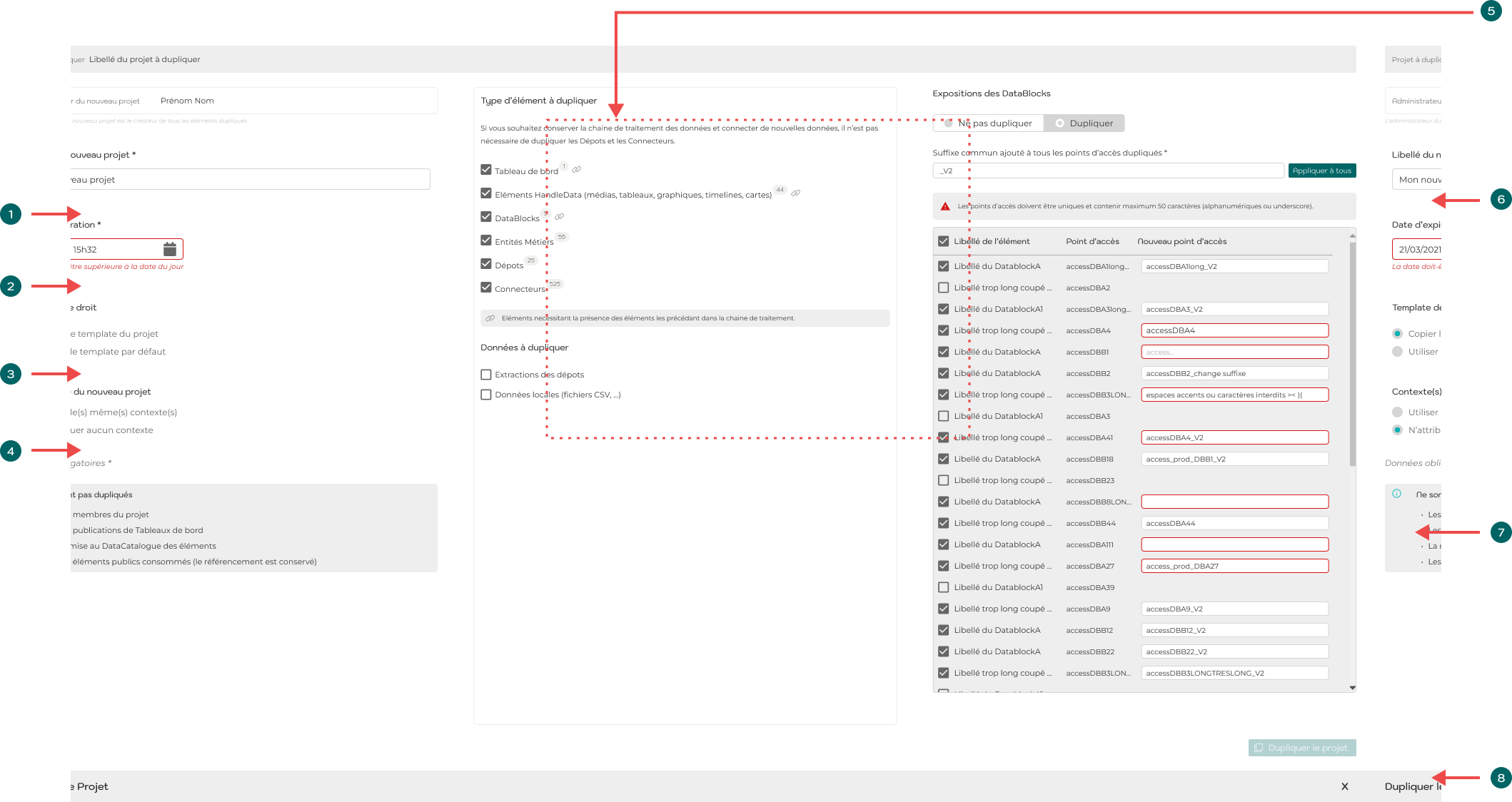
Libellé : modifiable. Par défaut, le libellé est le même que celui du projet source
Par défaut, la description est identique à celle du projet source. Cette information peut être éditée après la création du projet
Date d’expiration : modifiable. Par défaut, il s’agit de la date et l’heure du jour + 6 mois
Template de droit : le template choisi pourra dans tous les cas être modifié après la duplication et avant l’ajout de membre au projet
Contexte : l’attribution de contexte est obligatoire pour pouvoir dupliquer les données
Types d’éléments : Certains éléments sont automatiquement sélectionnés ou désélectionnés en fonction du choix des autres types d’éléments afin de garantir le bon fonctionnement de la chaîne de traitement des données.
Suffixe commun : les Expositions V1 des DataBlocks étant dépréciées depuis la version 9.2 de DataChain, ce suffixe n’existe désormais plus.
Cet élément se réfère aux Expositions V1 aujourd’hui dépréciées et remplacées par les DataAPIs
Étape 3 - Création du nouveau projet
Une fois que le projet a été correctement paramétré, cliquer sur "Dupliquer le projet". Le processus de création peut prendre un certain temps, en fonction de la taille du projet source et des options sélectionnées. Une fois que le projet a été créé, il est possible de modifier sa configuration depuis la page du projet.
Supprimer un Projet existant
Si le Projet possède plusieurs versions, effectuer leur suppression individuellement depuis son onglet Versions. La version active ne peut pas être supprimée tant que d’autres versions existent.
Consulter Supprimer une version. La procédure décrit ci-dessous les confirmations de suppression ; la validation par code reçu par mail s’applique aux Projets critiques.
+
Seuls les Gestionnaires du projet peuvent le supprimer.
Une connexion internet est nécessaire pour valider l’action de suppression des Projets critiques.
La suppression d’un Projet supprime la totalité des éléments du Projet
-
Publications
-
Tableaux de bord
-
La totalité des Visualisations (Médias, Tableaux, Graphiques, TimeLines, Cartes)
-
Sources des Visualisations
-
DataBlocks et DataAPIs (points d’accès et données publiées)
-
DataLinks
-
Entités Métier
-
Dépôts et leurs Extractions
-
Connecteurs
-
Fichiers contenus dans les Dépôts locaux
-
Toutes les persistances des Entités Métier et des Datablocks
-
Les classements créés dans le Projet supprimé
Étape 1
À partir de la liste des Projets, cliquer sur  en haut à gauche.
Si le Projet contient des éléments, une fenêtre s’ouvre pour indiquer l’ensemble des éléments contenus dans le projet.
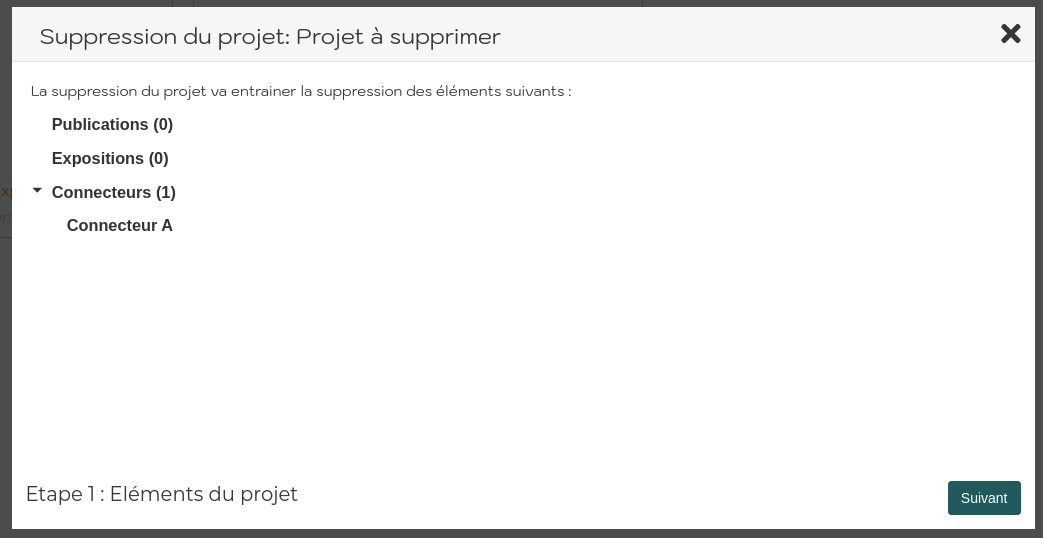
Cliquer sur Suivant pour passer à l’étape suivante.
Étape 2
Un message explicite l’ensemble des tenants et aboutissants de la suppression du Projet.
Pour passer à l’étape suivante, saisir la phrase demandée et cocher la case.
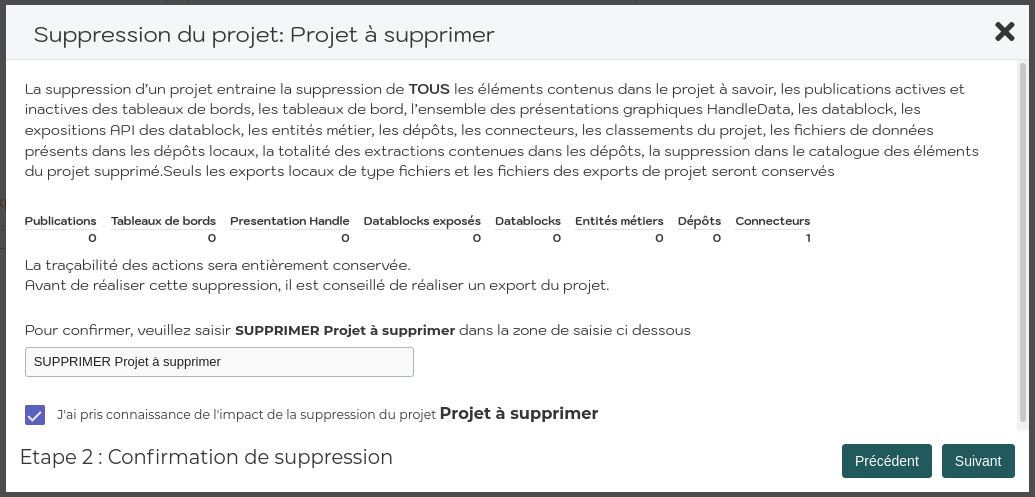
La suppression est irréversible, tous les éléments qui se trouvent dans le projet sont supprimés avec lui.
Il est recommandé de réaliser un export du Projet avant de réaliser sa suppression.
Cliquer sur Suivant pour passer à l’étape suivante.
Étape 3 | Projet critique
Pour un Projet critique, un mail contenant un Token de validation est envoyé à l’adresse mail de l’utilisateur qui réalise la suppression.
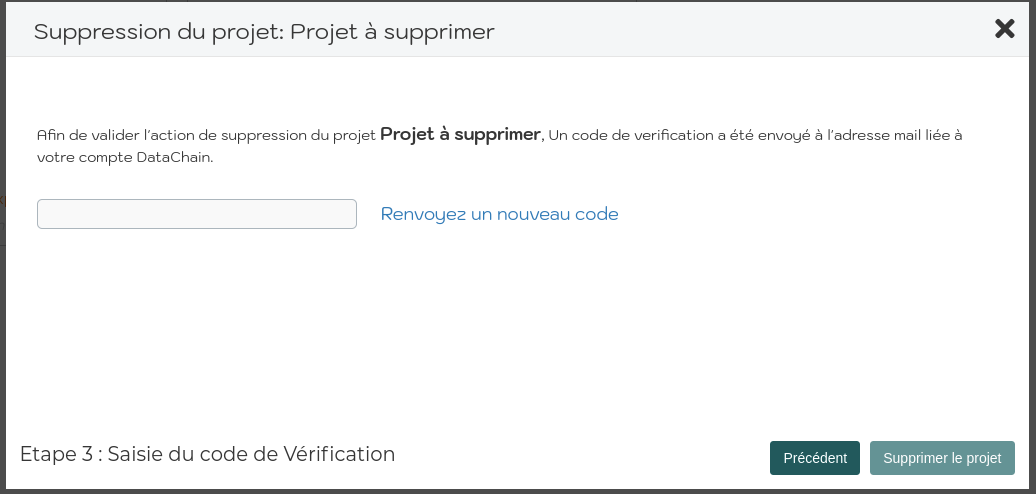
Saisir le code pour Supprimer définitivement le Projet.
Dernière mise à jour le 28 octobre 2026 à 18:35