DataLinks
 GenericsData &
 HandleData -
Version 9.2.0
- Pour gérer les DataLinks en tant que producteur de données, vous devez posséder les droits suivants
-
-
Permissions globales (sur l’utilisateur ou le groupe)
-
"DataLink - Création" : pour créer de nouveaux DataLinks
-
"DataLinks" : pour voir et accéder à la liste des DataLinks
-
-
Droit sur la source des données (DataBlocks)
-
"Partage" : requis pour sélectionner le DataBlock comme source
-
-
Droit sur le DataLink
-
"Lecture" : pour accéder à l’élément
-
"Modification" : pour paramétrer, initialiser et mettre à jour le jeu de données
-
"Suppression" : pour être en mesure de supprimer l’élément si besoin
-
"Permissions" : pour administrer les accès des autres utilisateurs
-
-
- Pour consommer un DataLink vous devez
-
-
Être membre d’un Projet abonné au DataLink
-
Créer un dépôt consommateur de ce DataLink
-
Les DataLinks permettent de gérer la distribution, dans des projets consommateurs, de la capture d’un jeu de données (sortie des DataBlocks).
Cette fonctionnalité offre une configuration fine des données à partager, leur mise à jour, une traçabilité des consommateurs et la possibilité de révoquer l’accès par projet.
Généralités
Un DataLink est un élément partagé DataChain qui permet à un Projet producteur de mettre à disposition une capture d’un jeu de données à d’autres Projets.
Cette capture est issue des données de sortie d’un DataBlock.
Le DataLink permet de
-
définir précisément les données partagées
-
associer les données à des Projets consommateurs
-
appliquer des profils de partage différents selon les Projets
-
suivre les Projets qui consomment les données
-
révoquer le partage pour un ou plusieurs Projets consommateurs
Les données d’un DataLink sont consommées depuis des dépôts de type DataLink dans les Projets consommateurs.
Lexique
| Terme | Définition |
|---|---|
DataLink |
Élément permettant de partager un jeu de données d’un Projet vers un ou plusieurs Projets consommateurs. |
Projet producteur |
Projet qui contient le DataBlock source et le DataLink. |
Projet consommateur |
Projet associé à un profil de DataLink et autorisé à consommer les données partagées. |
Profil de DataLink |
Sous-élément qui définit les colonnes, le filtre et les Projets consommateurs associés à un partage. |
Modèle de colonnes |
Configuration réutilisable des colonnes exposées dans un profil. |
Modèle de filtre |
Configuration réutilisable d’un filtre appliqué aux lignes exposées dans un profil. |
Dépôt de type DataLink |
Dépôt créé dans un Projet consommateur pour consommer les données d’un DataLink. |
Jeu de données |
Fichier de données généré lors de l’initialisation ou de la mise à jour du DataLink. |
Paramètres du DataLink
Les paramètres du DataLink peuvent tous être définis dès sa création.
Source des données
La source est obligatoirement un DataBlock Actif appartenant au Projet courant sur lequel l’utilisateur courant a le droit de Partage. Sa sélection est obligatoire pour créer un DataLink.
La création d’un DataLink est possible depuis la liste des DataLinks du Projet (accessible depuis le menu latéral) ou depuis la page d’édition de son futur DataBlock source.
Une fois sélectionnée et le DataLink créé, cette source n’est plus modifiable.
Les colonnes de type words, binary, files et geometry ne sont pas supportées par les DataLinks.
Un message de contrôle d’impact avertit l’utilisateur en cas de tentative de désactivation ou suppression d’une colonne d’un DataBlock utilisée comme source dans un DataLink.
| En cas de décalage entre les colonnes du jeu de données du DataLink et celles du DataBlock source (colonnes supprimées ou désactivées), un badge d’information en informe l’utilisateur depuis l’onglet "Général" du DataLink. |
Le DataBlock source ne peut plus être supprimé tant qu’il est consommé par un DataLink.
Métadonnées
Pour gérer les métadonnées d’un DataLink, la permission Modification est requise.
Internes
Ces informations ne sont visibles que par les membres du Projet producteur.
| Intitulé | Description | Contraintes | Obligatoire | Modifiable |
|---|---|---|---|---|
Libellé |
Nom du DataLink (par défaut : "DataLink - [Nom du DB]") |
255 caractères maximum |
✅ |
✅ |
Description |
Description à usage interne |
2500 caractères maximum |
✅ |
|
Tags |
Catégorisation interne |
10 tags maximum - Taille maximal d’un tag : 50 caractères |
✅ |
Publiques
Ces informations sont affichées aux consommateurs, notamment dans la liste des DataLinks disponibles dans un projet pour créer un nouveau dépôt consommateur de DataLink.
| Intitulé | Description | Contraintes | Obligatoire | Modifiable |
|---|---|---|---|---|
Titre |
Nom public du jeu de données |
255 caractères maximum |
✅ |
✅ |
Détails |
Description détaillée pour les consommateurs |
2500 caractères maximum |
✅ |
|
Mots clés |
Mots clés facilitant la recherche |
10 tags maximum - Taille maximal d’un tag : 50 caractères |
✅ |
Paramètres généraux des colonnes
Pour gérer ses colonnes, la permission Modification sur le DataLink est requise.
Les paramètres généraux des colonnes définissent les colonnes du DataBlock source qui constitueront le jeu de données du DataLink.
Elles peuvent être modifiées à tout moment.
Il est obligatoire d’en sélectionner au moins une pour créer un DataLink et ce minimum doit être toujours respecté.
Chaque colonne doit posséder un alias unique : le "Libellé DataLink".
| Intitulé | Description | Contraintes | Obligatoire | Modifiable |
|---|---|---|---|---|
Type |
Type de la colonne dans le DataBlock source. |
- |
- |
- |
Libellé source |
Libellé de la colonne dans le DataBlock source. |
- |
- |
- |
Sélectionné |
Rend la colonne disponible dans les profils de DataLink et les modèles de colonnes. |
- |
✅ |
✅ |
Libellé DataLink |
Nom public de la colonne dans le DataLink. Il est obligatoire pour les colonnes actives et doit être unique dans le DataLink. |
255 caractères maximum |
✅ |
✅ |
Description |
Description de la colonne exposée aux consommateurs. |
2500 caractères maximum |
✅ |
| Pour qu’une colonne soit désactivée depuis les paramètres généraux, elle ne doit figurer dans aucun des modèles de colonnes ou de filtre du DataLink concerné. Il faut supprimer la colonne à désactiver de tout modèle avant de pouvoir la désactiver |
Profils de DataLink
Pour gérer ses profils, la permission Modification sur le DataLink est requise.
Un profil de DataLink définit la manière dont un DataLink est partagé avec un ou plusieurs Projets consommateurs.
Un DataLink doit contenir au moins un profil et ce profil, au moins un modèle de colonnes pourvu d'une colonne minimum.
Il peut contenir autant de modèles de filtre que souhaité (0 ou n).
Pour une même version source d’un DataLink, une version de Projet consommateur est associée à un seul profil. Elle peut toutefois consommer plusieurs versions sources du même DataLink depuis des dépôts différents.
Un Projet consommateur peut également consommer plusieurs DataLinks différents.
Lors de la création d’un DataLink, le premier profil est préconfiguré avec un modèle de colonnes comprenant toutes les colonnes du DataLink.
Métadonnées du profil
| Intitulé | Description | Contraintes | Obligatoire | Modifiable |
|---|---|---|---|---|
Libellé |
Description courte du profil. |
255 caractères maximum |
✅ |
✅ |
Description |
Description longue du profil. |
2500 caractères maximum |
✅ |
| Il est nécessaire de mettre à jour le DataLink pour l’application des modifications effectuées dans un profil (modification du modèle de colonnes, ajout ou retrait de modèles de filtre, par exemple). |
Modèles de colonnes
Pour gérer ses modèles de filtre, la permission Modification sur le DataLink est requise.
Un modèle de colonnes définit les colonnes consommables par les Projets consommateurs associés à son profil. Il est indispensable à la création d’un profil.
Il permet de réutiliser une configuration de colonnes dans plusieurs profils.
Il définit le sous-ensemble de colonnes (parmi les colonnes générales activées du DataLink) qui seront visibles pour ce profil.
Un modèle de colonnes par défaut est créé automatiquement dans le profil initial, à la création d’un DataLink.
| Intitulé | Description | Contraintes | Obligatoire | Modifiable |
|---|---|---|---|---|
Libellé |
Description courte du modèle. |
255 caractères maximum |
✅ |
✅ |
Description |
Description longue du modèle. |
2500 caractères maximum |
✅ |
|
Colonnes |
Liste des colonnes exposées par le modèle. Seules les colonnes actives dans les paramètres généraux sont disponibles. |
- |
✅ |
✅ |
Un modèle de colonnes doit contenir au moins une colonne active.
| Un modèle de colonnes ne peut pas être supprimé s’il est lié à un profil de DataLink. |
| La modification d’un modèle de colonnes utilisé par des profils liés à des dépôts consommateurs peut entraîner une perte de données dans ces dépôts lors de la mise à jour du DataLink (nécessaire à l’application des modifications), notamment en cas de retrait de colonnes. Cette modification n’est prise en compte qu’à la mise à jour du DataLink. |
Modèles de filtre
Pour gérer ses modèles de filtre, la permission Modification sur le DataLink est requise.
Un profil peut contenir un modèle de filtre optionnel permettant de restreindre les lignes exposées aux Projets consommateurs.
Un modèle de filtre permet de réutiliser une restriction de lignes dans un ou plusieurs profils.
Le filtre est élaboré à l’aide d’une interface de création de filtre avec des opérateurs prédéfinis.
| Intitulé | Description | Contraintes | Obligatoire | Modifiable |
|---|---|---|---|---|
Libellé |
Description courte du modèle. |
255 caractères maximum |
✅ |
✅ |
Description |
Description longue du modèle. |
2500 caractères maximum |
✅ |
|
Filtre |
Liste de conditions sur les données des colonnes du DataLink |
Filtre valide |
✅ |
✅ |
Un modèle de filtre doit contenir au moins une condition.
Les conditions se cumulent de manière additive (avec des ET/OU logiques) lorsque plusieurs règles sont configurées dans le modèle de filtre.
| Un modèle de filtre ne peut pas être supprimé s’il est lié à un profil de DataLink. |
| L’ajout de nouvelles conditions dans un modèle de filtre utilisé par des profils liés à des dépôts consommateurs peut réduire les lignes disponibles dans ces dépôts lors de la mise à jour du DataLink (nécessaire à l’application des modifications). |
Projets consommateurs
Pour ajouter des consommateurs, la permission Modification sur le DataLink est requise.
Un partage associe une version de Projet consommatrice à un profil du DataLink d’une des versions d’un autre Projet. Ce profil détermine les colonnes et les lignes auxquelles le consommateur a accès.
Chaque partage d’une version du DataLink à une version du Projet consommateur peut concerner un ou plusieurs dépôts de ce Projet consommateur.
L’ajout peut s’effectuer à tout moment depuis l’onglet Projets consommateurs.
La liste de sélection présente :
-
les Projets non liés à un profil dans le DataLink courant ;
-
les Projets dont l’utilisateur est membre, confidentiels ou non ;
-
les Projets non confidentiels de l’instance dont il n’est pas membre ;
L’ajout d’un projet consommateur au DataLink courant concerne toutes ses versions (présentes et futures).
Pour ajouter un projet consommateur :
-
Cliquer sur le bouton + depuis l’onglet Projets consommateurs.
-
Sélectionner le profil de partage approprié.
-
Choisir le Projet dans la liste prévue à cet effet et valider l’ajout.
Le Projet consommateur ajouté est affecté au DataLink de la version courante du Projet.
Le tableau distingue le Projet consommateur, sa version et le DataLink qui l’alimente ainsi que la version de son Projet.
Lorsqu’un DataLink est présent dans plusieurs versions de son Projet et que l’option "Toutes les versions" est sélectionnée dans l’onglet "Projets consommateurs", un même Projet consommateur peut apparaître sur plusieurs lignes, notamment lorsque ses dépôts consomment différentes versions du DataLink source.
Une fois ajouté, le partage peut être modifié, supprimé ou désactivé (uniquement s’il est consommé par au moins un dépôt).
La désactivation ou le retrait prive de données les dépôts concernés, sans les supprimer.
Pour désactiver un ou plusieurs partages, les sélectionner et cliquer sur le bouton Désactiver qui s’affiche en entête du tableau. Le bouton ne répond pas si la sélection ne contient pas de partage désactivable.
Procéder de même avec le bouton Activer pour réactiver un ou plusieurs partages.
Une information concernant le statut du partage et son utilité effective est également disponible dans la colonne État du tableau.
Par défaut, le tableau présente les consommateurs de la version courante du DataLink. L’affichage de toutes les versions permet de repérer les consommateurs qui utilisent une autre version du DataLink.
| Depuis les projets consommateurs, le DataLink est disponible dans une liste de DataLinks disponibles lors de la création d’un dépôt de type DataLink. |
Changer la version du DataLink utilisée par les consommateurs
La bascule de version permet au producteur de changer la version source d’un même DataLink utilisée par une version de Projet consommateur.
Le partage constitue l’unité de bascule : il associe une version du Projet consommateur à un profil du DataLink d’une version du Projet producteur. Un même partage peut être exploité par plusieurs dépôts consommateurs.
La bascule consiste à réaffecter ce partage à la version courante du DataLink dans le Projet producteur. La version courante constitue donc la version cible, tandis que la version exploitée avant la bascule est la version source initiale.
Tous les dépôts d’une même version du Projet consommateur utilisant la même version source du DataLink sont concernés ensemble. En revanche, les dépôts qui consomment une autre version source du DataLink ne sont pas concernés par la bascule de ce partage.
| Une bascule effectuée depuis le Projet producteur ne concerne pas nécessairement tous les consommateurs du DataLink : elle porte uniquement sur les partages sélectionnés et éligibles. |
Exemple de fonctionnement
Dans l’exemple suivant, le Projet producteur possède deux versions du même DataLink A : v1 (version initialement consommée) et v2 (version courante, cible de la bascule). La version 1 du Projet consommateur C contient deux dépôts utilisant tous les deux la version 1 du DataLink A.
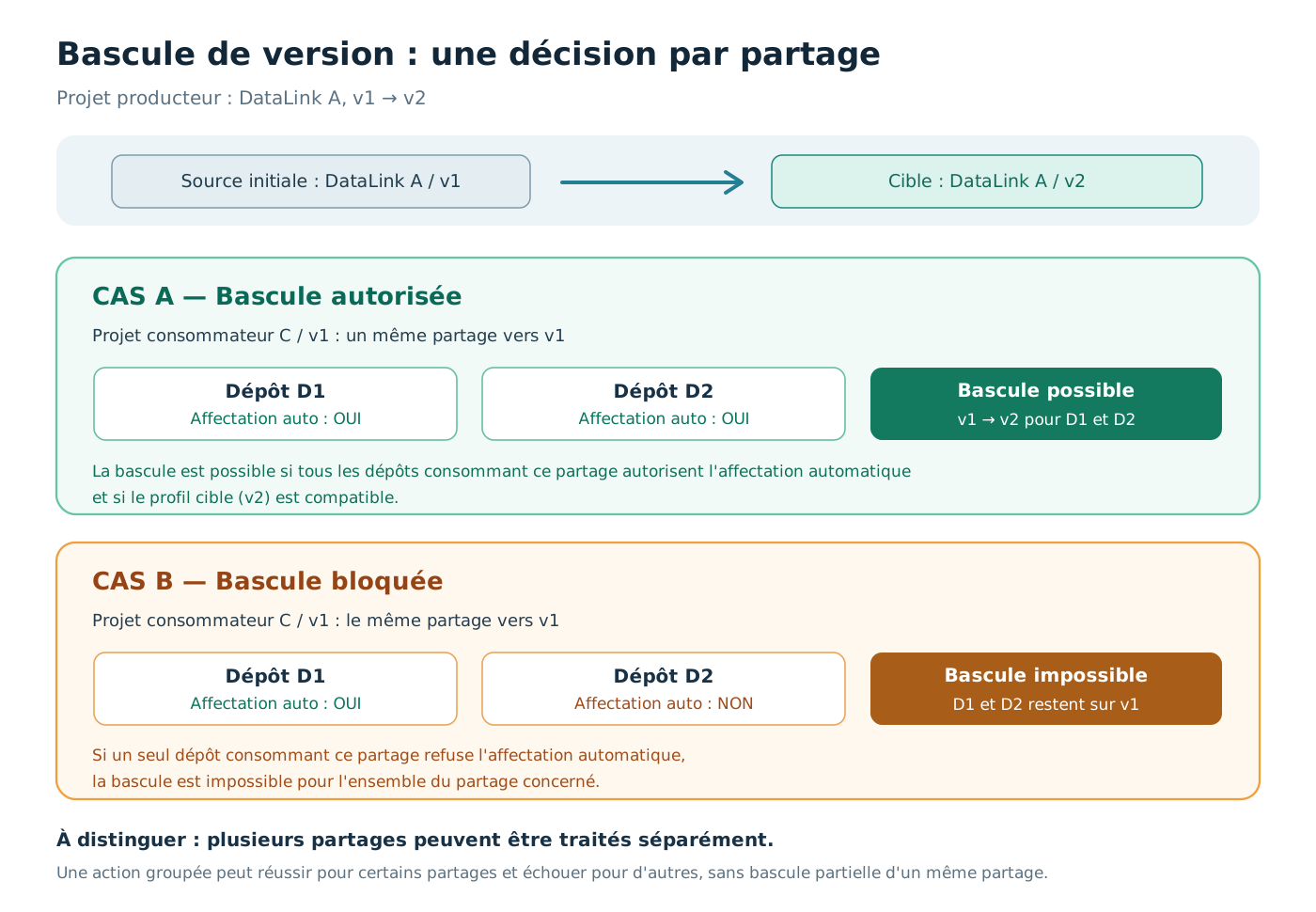
-
Cas A — Bascule possible : les dépôts
D1etD2autorisent l’affectation automatique. Si les autres conditions sont remplies, leur partage peut basculer dev1versv2et les deux dépôts changent de version source. -
Cas B — Bascule impossible :
D1autorise l’affectation automatique, maisD2la refuse. Le partage ne peut pas être basculé :D1etD2conservent tous les deuxv1comme version source.
| La bascule d’un partage est indivisible : le refus d’un seul dépôt consommant ce partage empêche la bascule de tous les dépôts concernés. Il n’y a pas de bascule partielle à l’intérieur de ce partage. |
Conditions de bascule
Pour basculer des consommateurs depuis le Projet producteur, la permission Modification sur le DataLink est requise.
Pour qu’un partage puisse être basculé vers la version courante du DataLink :
-
Version différente : le partage doit utiliser une autre version source que la version courante, choisie comme cible.
-
Profil cible compatible : le profil qui sera utilisé dans la version cible doit contenir au moins toutes les colonnes partagées par le profil précédent. Il peut donc exposer des colonnes supplémentaires.
-
Affectation automatique autorisée : chaque dépôt utilisant ce partage doit autoriser la modification de sa version source par le producteur.
Si aucun dépôt ne consomme encore le partage, la bascule n’est pas possible. Il doit être utilisé pour que la modification de version consommée du DataLink courant soit possible.
| L’autorisation se règle dans chaque dépôt consommateur, avec l’option Affectation automatique. |
Comprendre les cas de blocage
| Situation | Conséquence | Action possible |
|---|---|---|
Un dépôt consommant le partage refuse l’affectation automatique. |
La bascule est bloquée pour tous les dépôts de ce partage, y compris ceux qui l’autorisent. |
Faire autoriser l’affectation automatique par chaque dépôt concerné, puis relancer la bascule. |
Le profil cible n’expose pas toutes les colonnes partagées par le profil initial. |
Le partage est incompatible avec la version cible et ne peut pas être sélectionné pour une bascule groupée. |
Adapter la configuration du profil cible pour rendre le partage compatible. |
Le partage utilise déjà la version courante. |
Aucune bascule vers cette même version n’est nécessaire. |
Aucune action de bascule à effectuer pour ce partage. |
Aucun dépôt ne consomme encore le partage. |
Le partage est non utilisé et donc ne peut être basculé vers une autre version du DataLink courant |
- |
Si une version du Projet consommateur possède des dépôts qui utilisent différentes versions sources du même DataLink, chaque partage est examiné séparément. Le refus d’un dépôt consommant v1 n’empêche donc pas, à lui seul, la bascule d’un autre partage consommant v2.
|
Basculer un ou plusieurs consommateurs d’un DataLink
Le tableau de l’onglet Projets consommateurs indique, pour chaque partage, le Projet consommateur, sa version et la version source du DataLink utilisée.
Cette opération permet de sélectionner un ou plusieurs partages du même DataLink afin de les rattacher à la version courante de celui-ci.
-
Ouvrir le DataLink dans la version du Projet producteur à utiliser comme cible.
-
Cliquer sur Changer la version pour ouvrir la fenêtre Basculer vers la version courante.
-
Examiner les Projets consommateurs, leurs versions et les versions sources des DataLinks qu’ils utilisent actuellement.
-
Ajuster la sélection pour ne conserver que le ou les partages à basculer.
-
Cliquer sur Changer la version.
-
Vérifier le résultat de la bascule et le ou les versions du DataLink source désormais affectées aux consommateurs dans le tableau Projets consommateurs.
Les partages qui ne satisfont pas aux conditions de bascule, notamment en raison d’un refus d’affectation automatique ou d’une incompatibilité du profil cible, ne sont pas sélectionnables.
| Une bascule groupée peut réussir pour certains partages et échouer pour d’autres. Cette réussite partielle concerne des partages distincts : elle ne signifie pas qu’une partie des dépôts d’un même partage a été basculée. |
Basculer les consommateurs de plusieurs DataLinks
Cette opération lance des bascules portant sur les partages de plusieurs DataLinks de la version du Projet producteur choisie comme cible.
-
Ouvrir la version du Projet producteur qui doit devenir la source des consommateurs.
-
Depuis la liste des DataLinks, cliquer sur Changer la version.
-
Dans la fenêtre, vérifier pour chaque ligne le DataLink, le Projet consommateur et sa version.
-
Ajuster la sélection, puis cliquer sur Changer la version.
-
Consulter les résultats et vérifier les versions sources affectées aux consommateurs concernés.
| En cas d’erreur lors d’une opération groupée, certains partages peuvent avoir été basculés et d’autres non. Actualiser le tableau pour vérifier la situation de chacun avant toute nouvelle tentative. |
| Lorsqu’un producteur modifie la version source affectée à un consommateur, les membres du Projet consommateur en sont informés par mail. Pour les autres notifications relatives aux versions, voir Notifications liées aux versions. |
Notifications liées aux versions
Lorsqu’un producteur modifie la version affectée à un consommateur, les membres du Projet consommateur sont informés par mail. Lorsque le consommateur effectue le changement depuis un dépôt, les membres du Projet producteur sont informés.
Lors de la modification de la version par défaut du Projet producteur (dont est issu le DataLink source), les consommateurs dont les dépôts refusent l’affectation automatique reçoivent une notification afin de pouvoir décider de leur changement de source.
Des notifications signalent également le retrait de l’accès, la suppression de la version productrice ou le rétablissement de l’accès après import du producteur. Les dépôts cités dans les messages dépendent des droits de consultation du destinataire.
Gestion des DataLinks
Le DataLink est l’élément DataChain qui gère un jeu de données publié correspondant aux données et à la structure capturées à un instant T en sortie de son DataBlock source.
Une fois le DataLink créé, il peut être initialisé, mis à jour, suspendu ou réinitialisé (via une suppression des données de son jeu de données). Il peut également être supprimé.
Les permissions d’accès, de modification, de suppression et de gestion des droits sont également configurables.
| Le jeu de données publié n’est pas un accès direct et continu au DataBlock source. Les consommateurs accèdent à la dernière capture publiée du jeu de données dans la version du DataLink source qui leur est affectée. |
Initialiser le jeu de données
L’initialisation crée le jeu de données publié à partir des paramètres du DataLink créé.
L’action Initialiser est disponible lorsque :
-
le jeu de données n’est pas encore créé ;
-
l’utilisateur possède le droit
Modificationsur le DataLink ; -
l’utilisateur possède les droits suffisants sur les colonnes du DataBlock source.
L’initialisation est nécessaire au partage des données.
Si l’utilisateur ne possède pas les droits suffisants sur les colonnes de la source, l’action est bloquée par un contrôle de cohérence.
Mettre à jour le jeu de données
La mise à jour remplace le jeu de données publié par une nouvelle capture des données du DataBlock source.
L’action est disponible lorsque :
-
le DataLink est déjà initialisé ;
-
l’utilisateur possède le droit
Modificationsur le DataLink ; -
l’utilisateur possède les droits suffisants sur les colonnes du DataBlock source.
La mise à jour s’applique aux dépôts consommateurs de la version courante du DataLink.
En cas de désactivation d’une colonne du DataLink consommée dans un dépôt consommateur et suivie d’une mise à jour du DataLink, les données de la colonne sont réduites à null au niveau du dépôt.
Modifier le statut de publication
Le statut de publication indique si les Projets abonnés peuvent consommer le jeu de données.
L’action est disponible lorsque :
-
le DataLink est déjà initialisé ;
-
l’utilisateur possède le droit
Modificationsur le DataLink ;
| Statut | Effet |
|---|---|
Disponible |
Le DataLink est visible dans les Projets abonnés et le jeu de données peut être consommé. |
Indisponible |
Le DataLink est visible dans les Projets abonnés, mais le jeu de données ne peut pas être consommé. |
| La désactivation du jeu de données entraîne la perte de disponibilité des données pour tous les dépôts consommateurs associés au DataLink. Toutes les données deviennent nulles. |
Supprimer les données
L’action est disponible lorsque :
-
le DataLink est déjà initialisé ;
-
l’utilisateur possède le droit
Modificationsur le DataLink ;
Lorsque le DataLink est initialisé, l’utilisateur peut supprimer les données publiées.
L’action est disponible uniquement si le jeu de données existe. Après suppression, les dépôts consommateurs ne peuvent plus consommer les données du DataLink tant qu’un nouveau jeu de données n’est pas créé par mise à jour du DataLink.
Supprimer le DataLink
L’action est disponible lorsque :
-
le DataLink est créé ;
-
l’utilisateur possède le droit
Suppressionsur le DataLink ;
La suppression d’un DataLink est définitive.
Elle entraîne :
-
la suppression de l’élément ;
-
la perte d’accès au jeu de données pour les Projets consommateurs ;
-
la suppression de l’accès aux données et métadonnées du DataLink pour les dépôts consommateurs (qui perdent ainsi toute utilité, ne pouvant changer de DataLink).
Cette suppression peut s’effectuer depuis la liste des DataLinks ou la page d’édition du DataLink à supprimer (voir menus à tiroir).
| Cette action est définitive. Le DataLink supprimé ne peut pas être restauré. |
Simulation des données du DataLink
Une fois un DataLink créé, les données qu’il est susceptible de partager via son premier profil et les modèles associés (de colonne et de filtre) peuvent être prévisualisées par un clic sur le bouton Simuler.
Le formulaire qui s’ouvre alors permet de sélectionner un profil ou modèles (de colonnes ou de filtre) à tester, de filtrer les colonnes à afficher et de définir l’ordre de tri de l'affichage de leur contenu.
Un clic sur Tester permet alors de visualiser les données ainsi mises à disposition.
| Il est possible de choisir entre visualiser les données en sortie du DataBlock source du DataLink ou celles que publie le DataLink au moment de la simulation. |
Dernière mise à jour le 28 octobre 2026 à 18:35